Skip to content

Daniels Tagesmeldungen

Kleine IT-Episoden, der Diabetes & das wahre Leben

  • Startseite
  • About me…
    • Lebenslauf
    • Weiterbildung
  • Diabetes melitus
    • Diabetes melitus – Definition/Typen
    • Diabetes melitus – Podcasts
    • Diabetes Typ-2 – Erläuterung
    • Medikament – Metformin
    • IVOM – Präzise Medikamentengabe ins Auge
      • Medikament – Eylea (Aflibercept)
      • Medikament – Lucentis (Ranibizumab )
      • Medikament – Vabysmo (Faricimab)
    • Medikament – Forxiga (Dapagliflozin)
  • Disclaimer
  • Toggle search form

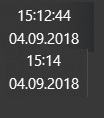
Sekundenanzeige in der Uhrzeit der Infoleiste

Posted on 3. September 201827. April 2025 By Daniel Lensing Keine Kommentare zu Sekundenanzeige in der Uhrzeit der Infoleiste

In der Regel trage ich kein Uhr mehr, da sich überall in den genutzten Geräten welche befinden. Handy, Laptop, Fernsehen, Mikrowelle, Radiowecker und Auto haben eine eigene Darstellung des Zeitwertes.

Im Bereich von Tests oder Kontrolle von Skript-Abläufen kann auch die Sekundenanzahl interessant sein. Die Anpassung kann per Registry vorgenommen werden und somit auch im Bedarfsfall per Gruppenrichtlinie oder Skript verteilt werden.

Pfad: HKEY_CURRENT_User\Software\Microsoft\Windows\CurrentVersion\Explorer\Advanced

Objekt: ShowSecondsinSystemClock

Typ: REG_DWORD

Wert: 1

Nach einem Neustart steht die neue Darstellung der Uhrzeit zur Verfügung.

Windows 10

PDFCreator: Domänen-Clients lassen Installation nicht zu

Posted on 23. August 201812. Dezember 2023 By Daniel Lensing Keine Kommentare zu PDFCreator: Domänen-Clients lassen Installation nicht zu

Bei der Nutzung der Applikation „PDFCreator Free“ und „PDFCreator Plus“ des Herstellers „pdfforge“ gibt es seit der Version 3.2.1 eine Anpassung.

Wenn man ein der benannten Versionen auf einen Client mit einer Domänen-Anbindung installieren möchte, geht die Applikation von einem Einsatz im Firmenumfeld aus. Dabei erscheint die folgende Meldung:

Das Setup hat festgestellt, dass dieser Computer Teil einer Windows Domäne ist. Es gibt leider keine Unterstützung mehr für PDFCreator Free / PDFCreator Plus unter Windows Domäne

Mit den benannten Editionen sind auch keine unbeaufsichtigten Installationen mehr möglich. Genauere Informationen liefert der Hersteller.

Software

Funktion „myfolder@uniflow“ – NTFS-Berechtigung

Posted on 20. August 201820. August 2018 By Daniel Lensing Keine Kommentare zu Funktion „myfolder@uniflow“ – NTFS-Berechtigung

Die Applikation „uniFLOW“ der Firma ntware ermöglicht an Canon-Systemen 2 Arten um in Fileshare-Systemen per SMB zu scannen.

Über das Adressbuch des Druckers kann man einen Eintrag auf einen Ordner setzen. Dabei muss ein Benutzer samt Kennwort angegeben werden.

Als zweite Möglichkeit kann auch ein persönlicher Ordner definiert werden. Die kann zum Beispiel über das Attribut „HomeDirectory“ eines Active Directory in den Benutzerdatensatz importiert werden. Unter den „Notifications“ kann ein Standardbenutzer für die Funktion „Scan to Folder“ gesetzt werden.

In beiden Fällen muss der Benutzer auf den Ordnern über NTFS berechtigt werden. Dabei kann dieses über die folgenden erweiterten Berechtigungen sichergestellt werden:

  • List folder / read data
  • Create files / write data

Eine zusätzliche Einschränkung sollte es per „This folder and files“ als Bereichsdefinition gesetzt werden.

Der Vorteil an der Nutzung der Funktionalität „myfolder@uniflow“ ist die Nutzung der internen Mail-Schnittstelle des uniFLOW-Systems. Dieser unterstützt im Gegensatz zum Drucker selber auch DFS-Pfade. Da es sich beim Eingangsordner um den persönlichen Ordner des jeweiligen Benutzers. Dabei ist ein Zugriff von anderen Benutzern auf kritische Dokumente nicht möglich.

Software

PowerShell: Sonderzeichen in Pfaden nutzen

Posted on 2. August 20182. August 2018 By Daniel Lensing Keine Kommentare zu PowerShell: Sonderzeichen in Pfaden nutzen

Am gestrigen Tag hatte ich die Aufgabe bei einem Ordnerpfad eine Veränderung vorzunehmen. Dieses hatte ich auch bereits für andere Ordner auf dem Dateisystem vorgenommen. Somit nahm ich meinen Befehlsaufruf zur Hand. Schon beim Hinzufügen des Ordnerpfades in der PowerShell ISE merkte ich, dass etwas nicht stimmte.

Aufgrund eines Dollarzeichens in der Pfadangabe erwartete der Befehl nun die Angabe einer Variable. Ich hatte allerdings keine Lust in Zukunft für eine Handvoll Ordner erst Variablen zu definieren. Der Pfad war ja eigentlich korrekt. Die Interpretation von PowerShell störte in diesem Fall.

Nach ein bisschen experimentieren fand ich heraus, dass ein „Gravis“ (engl.: Backtick) mein Problem lösen kann:

#Defekte Pfade
Get-childitem \\server\Freigabe\Ordner$Data1
Get-childitem \\server\Freigabe\Ordner$Data2
Get-childitem \\server\Freigabe\Ordner$Data3
 
#Funktionierende Pfade
Get-childitem \\server\Freigabe\Ordner`$Data1
Get-childitem \\server\Freigabe\Ordner`$Data2
Get-childitem \\server\Freigabe\Ordner`$Data3

Mit diesem Zeichen definiert man, dass das Sonderzeichen ignoriert wird. Die Variable wird somit zum Pfad-Bestandteil. Dieses funktioniert auch bei weiteren Sonderzeichen wie zum Beispiel Klammern.

Powershell

Neue Teamviewer-Version schließt Sicherheitslücke

Posted on 31. Juli 201831. Juli 2018 By Daniel Lensing Keine Kommentare zu Neue Teamviewer-Version schließt Sicherheitslücke

In der vergangenen Woche (24.07.2018) wurde die Version 13.2.5287 der Applikation TeamViewer veröffentlicht.

Neben einigen Fehlerbehebungen wird auch eine Sicherheitslücke geschlossen. In dieser Version wird das Passwort nur 5 Minuten zwischengespeichert. Bis dato war diese Zeit bis zum Neustart des Systems im Speicher abgelegt.

Es besteht allerdings unter dem folgenden Punkt auch die Möglichkeit die Einstellung komplett zu deaktivieren:

TeamViewer Einstellungen – Erweitert – Erweiterte Einstellungen – Kennwörter für erneute Verbindungen zwischenspeichern

Zur zentralen Verteilung kann auch folgender Registry-Key genutzt werden:

Pfad: HKEY_CURRENT_USER\Software\Teamviewer
Name: CachePasswords
Typ: REG_DWORD
Wert: 0x00000000 (0)

Weitere Informationen gibt es in der Teamviewer Community

Patchday+Updates, Software

PowerShell: Anmeldung an MS Online Services

Posted on 30. Juli 201829. Juli 2018 By Daniel Lensing Keine Kommentare zu PowerShell: Anmeldung an MS Online Services

Microsoft bietet verschiedene Services unter Office 365 an. Diese können neben der Webapplikation auch per PowerShell angesprochen werden. Die verschiedenen Dienste über eine PowerShell-Session, wenn man die folgendes Skript nutzt:

$domainHost="domain"
$credential = Get-Credential
 
 
#Verbindungsaufbau über Azure Active Directory PowerShell for Graph module
#Connect-AzureAD -Credential $credential
 
#Verbindungsaufbau über Azure Active Directory Module for Windows PowerShell module
#Connect-MsolService -Credential $credential
 
 
Import-Module Microsoft.Online.SharePoint.PowerShell -DisableNameChecking
Connect-SPOService -Url https://$domainHost-admin.sharepoint.com -credential $credential
Import-Module SkypeOnlineConnector
$sfboSession = New-CsOnlineSession -Credential $credential
Import-PSSession $sfboSession
$exchangeSession = New-PSSession -ConfigurationName Microsoft.Exchange -ConnectionUri "https://outlook.office365.com/powershell-liveid/" -Credential $credential -Authentication "Basic" -AllowRedirection
Import-PSSession $exchangeSession
$SccSession = New-PSSession -ConfigurationName Microsoft.Exchange -ConnectionUri "https://ps.compliance.protection.outlook.com/powershell-liveid/" -Credential $credential -Authentication "Basic" -AllowRedirection
Import-PSSession $SccSession -Prefix cc

Zur Nutzung der Befehlsauflistung muss die Variable „$domainHost gegen die persönlich definierte Microsoft-Domain ausgetauscht werden.
Für die Verbindung zu Domain muss der jeweilig gewünschte AD-Connector durch die Entfernung des # freigeben.

Weitere Informationen sind bei Microsoft zu finden

Office 365, Powershell

Mit MAC-Adresse Reservierung oder Lease finden

Posted on 11. Juli 201811. Juli 2018 By Daniel Lensing Keine Kommentare zu Mit MAC-Adresse Reservierung oder Lease finden

In größeren DHCP-Umgebungen kann es hilfreich sein eine globale Suche absetzen zu können.
Für die eingesetzten CMDlets von Powershell ist mindestens Windows Server 2012 bzw. Windows 8.1 vorausgesetzt.

$MACAddress ="00-00-00-00-00-00"
$dhcpserver = "192.168.100.10"
$allscope = Get-DhcpServerv4Scope -ComputerName $dhcpserver
 
foreach ($ScopeID in $allscope) {
Get-DhcpServerv4reservation -ComputerName $dhcpserver -ScopeId $ScopeID.scopeid | where {$_.clientID -match $MACAddress}|ft -AutoSize
Get-DhcpServerv4Lease -ComputerName $dhcpserver -ScopeId $ScopeID.scopeid | where {$_.clientID -match $MACAddress}|ft -AutoSize
}

In diesem Fall wird auf einem DHCP-Server eine MAC-Adresse gesucht.
Dieses geschieht für Reservierungen sowie auch Leases.
Die Suche wird über alle vorhandenen IPv4-Scopes angewandt.

Als Ergebnis werden die jeweils vorhandenen Werte angezeigt.

Powershell, Windows 10, Windows 8.1

Seitennummerierung der Beiträge

Vorherige 1 … 40 41 42 … 157 Nächste

Daniel Lensing

Ich betreibe diesen Blog, bei dem ich meine Erfahrungen aus der IT & dem Berufsalltag sowie dem Wahnsinn des Lebens mit Höhen und Tiefen. Darunter meine „Erlebnisreise“ zum Planeten „Diabetes mellitus Typ-2“.

Translate:

Follow us

Kategorien

  • Allgemein (1)
  • Client (245)
    • Android (8)
    • Fedora (Linux) (5)
    • iOS (6)
    • Mac OS X (6)
    • Peripherie (5)
    • Ubuntu (Linux) (9)
    • Windows 10 (63)
    • Windows 11 (31)
    • Windows 7 (100)
    • Windows 8 (36)
    • Windows 8.1 (28)
    • Windows Mobile (2)
    • Windows Vista (65)
    • Windows XP (21)
  • Cloud (15)
    • Amazon AWS (1)
    • Microsoft Azure (7)
    • Office 365 (9)
  • Fortbewegung (59)
    • Auto (19)
    • Bahn (19)
    • Beinarbeit (6)
    • Flugzeug (4)
    • Zweirad (15)
  • IT-Nachrichten (37)
  • Leben Beruf und Gesundheit (219)
    • #t2dhero (60)
    • Arbeitszimmer (39)
    • Audio (22)
    • Film / Kino (7)
    • Gedanken (81)
    • Gesundheit (39)
    • Internet (7)
    • Lebensmittel & Essen (23)
    • Lesestoff (21)
    • Sport (11)
    • Veranstaltung (3)
  • Lehren & Lernen (50)
    • Forschung (2)
    • Konferenzen (3)
    • Lehre (1)
    • Präsentation (4)
    • Zertifizierung (42)
  • Programme (334)
    • Android-Apps (28)
    • Eigene Tools (13)
    • iOS-Apps (7)
    • Office (89)
    • Patchday+Updates (77)
    • Software (155)
    • Spiele (3)
    • Windows Phone-Apps (2)
  • Programmierung (97)
    • AutoIT (2)
    • KiXtart (2)
    • PHP (3)
    • Power Automate (1)
    • Powershell (66)
    • VB.NET (11)
    • VBA (10)
    • VBS (10)
  • Server (165)
    • Citrix XenServer (2)
    • Exchange Server (27)
    • Lync Server (1)
    • System Center (4)
    • Ubuntu Server (2)
    • Windows Home Server (2)
    • Windows Server (92)
    • Windows Server 2012 (45)
    • Windows Server 2016 (15)
    • Windows Server 2019 (22)
    • Windows Server 2022 (21)
    • Windows Server 2025 (14)
  • Telekommunikation (38)
    • Festnetz (3)
    • Internet (13)
    • Mobilfunk (23)
  • Verkauf & Verlosung (1)
  • Web-Installationen (37)
    • Joomla (4)
    • Mastodon (1)
    • MediaWiki (10)
    • phpMyAdmin (2)
    • Piwik (4)
    • Wordpress (20)
Mastodon

Copyright © 2026 Daniels Tagesmeldungen.

Powered by PressBook WordPress theme