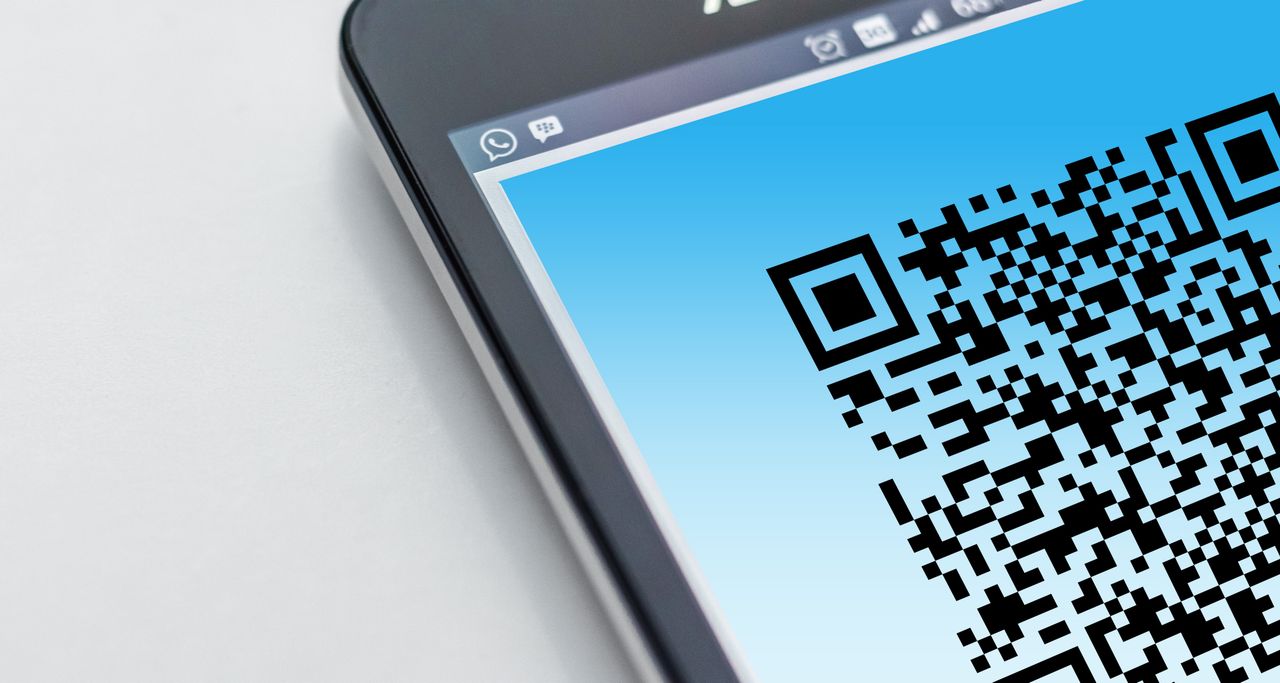
QR‑Codes sind längst im Alltag angekommen: Sie führen zu Webseiten, speichern Kontaktdaten, verbinden Geräte mit WLAN‑Netzen oder öffnen direkt eine E‑Mail. Viele Nutzerinnen und Nutzer wissen jedoch nicht, dass sich QR‑Codes auch direkt in Microsoft Word erzeugen lassen.
Was ist ein QR‑Code – und welche Daten kann er speichern?
Ein QR‑Code ist ein zweidimensionaler Code, der beliebige Textinformationen speichern kann. Scanner‑Apps interpretieren diesen Text und erkennen anhand bestimmter Formate, ob es sich um:
- URLs
- vCards
- WLAN‑Zugangsdaten
- E‑Mails
- SMS
- Geokoordinaten
- Kalendereinträge
- Zahlungsinformationen
handelt.
Technisch gesehen ist ein QR‑Code also nur ein Textcontainer – die Intelligenz steckt in der App, die ihn ausliest.
Was Microsoft Word tatsächlich unterstützt
Word bietet seit einigen Versionen die Feldfunktion:
DISPLAYBARCODE "<Inhalt>" QRDamit kann Word einen QR‑Code aus beliebigem Text erzeugen. Die meisten Nutzer verwenden ihn für URLs, weil Word diese Option im Menü anbietet.
Doch wichtig ist:
Word unterstützt offiziell nur einfache Text‑QR‑Codes – keine speziellen Datentypen.
Word prüft auch nicht, ob der eingegebene Text einem bestimmten Format entspricht.
Der Trick: Word kann doch alle Datentypen
Da ein QR‑Code nur Text speichert, kannst du in Word jeden Datentyp erzeugen, indem du den passenden Format‑String selbst einfügst.
- URL
https://www.dalecom.de- WLAN‑Zugangsdaten
WIFI:T:WPA;S:MeinNetz;P:geheimespasswort;;- vCards
BEGIN:VCARD
VERSION:3.0
N:Mustermann;Max;;;
TEL:0123456789
EMAIL:max@example.com
END:VCARD- Kalendereintrag
BEGIN:VEVENT
SUMMARY:Meeting
DTSTART:20260701T100000
DTEND:20260701T110000
END:VEVENT- E-Mails
mailto:max.mustermann@example.com?subject=Test&body=Hallo%20Max,%0Aich%20habe%20eine%20Frage.- SMS
SMSTO:+491713920039:Hallo, dieses ist eine Testnachricht.- Geokordinaten
geo:51.655081,7.852958- Sepaüberweisung
BCD
001
1
SCT
DEUTDEFFXXX
Max Mustermann
DE89370400440532013000
EUR12.50
Rechnung 2026-04- Paypal
https://www.paypal.me/MaxMustermann/12.50Diese Textblöcke kann man direkt in Word in die Feldfunktion einfügen.
Notfalldaten im QR‑Code
Notfall‑QR‑Codes sind eine einfache Möglichkeit, lebenswichtige Informationen schnell zugänglich zu machen. Obwohl es keinen offiziellen globalen Standard gibt, haben sich vier Formate etabliert, die von Rettungskräften, Smartphones und medizinischen Apps zuverlässig erkannt werden.
- vCard mit medizinischen Zusatzinformationen
Die vCard ist eigentlich ein Kontaktformat, eignet sich aber hervorragend für medizinische Hinweise. Sie erlaubt zusätzliche Felder wie Allergien, Blutgruppe oder chronische Erkrankungen. Viele Scanner‑Apps zeigen diese Informationen sofort an.
BEGIN:VCARD
VERSION:3.0
N:Mustermann;Max;;;
TEL;TYPE=CELL:01701234567
NOTE:Blutgruppe 0+, Penicillin-Allergie, Diabetes Typ 1
END:VCARD- CE‑Kontakt (In Case of Emergency)
Der ICE‑Kontakt ist international bekannt und wird von Rettungskräften oft zuerst gesucht. Ein QR‑Code kann diesen Kontakt direkt bereitstellen – inklusive Telefonnummer und Hinweis, zu wem der Kontakt gehört.
BEGIN:VCARD
VERSION:3.0
N:Mustermann;Anna;;;
TEL;TYPE=CELL:01709998877
NOTE:Notfallkontakt für Max Mustermann
END:VCARD- Freitext‑Notfalldaten
Die flexibelste Variante: Ein QR‑Code kann beliebigen Text enthalten. Dadurch lassen sich medizinische Informationen klar und ohne Formatvorgaben darstellen. Viele Rettungskräfte bevorzugen diese Form, weil sie sofort lesbar ist – unabhängig von der App.
Name: Max Mustermann
Blutgruppe: 0+
Allergien: Penicillin
Diagnosen: Diabetes Typ 1
Medikamente: Insulin
Notfallkontakt: 0170 9998877- MECARD mit Gesundheitsinformationen
MECARD ist ein kompaktes Kontaktformat, das ursprünglich aus Japan stammt. Es ist kürzer als eine vCard und eignet sich gut für QR‑Codes, die möglichst wenig Platz einnehmen sollen. Auch hier lassen sich medizinische Hinweise im „NOTE“-Feld unterbringen.
MECARD:N:Mustermann,Max;TEL:01701234567;NOTE:Allergie Penicillin, Blutgruppe 0+;;Wie erzeugt man einen QR‑Code in Word
- STRG + F9 drücken → Word erzeugt Feldklammern
{ } - Folgendes einfügen:Code
DISPLAYBARCODE "<dein Text>" QR - Mit ALT + F9 zwischen Code und QR‑Code umschalten
- Fertig – Word generiert den QR‑Code automatisch
Damit kannst du alle Datentypen nutzen, die QR‑Codes unterstützen.